Как с помощью tcpdump захватить только TCP SYN пакеты?
tcpdump -s0 'tcp[13] & 2!=0' -w dump.cap
Showing posts with label Command Line. Show all posts
Showing posts with label Command Line. Show all posts
2012-04-09

2011-12-25
Тестовый траффик
Была необходимость на винде сделать скрипт, который будет стучаться по определнному порту в бесконечном цикле.
:loop
telnet 192.168.1.1 80
goto loop
2011-12-17
2010-11-01
Findstr.exe
Недавно мне пришлось использовать findstr.exe для поиска скрипта. Я знал каталог, где он находится. А так-же что скрипт был написан на Powershell. И еще помнил что там используется переменная $pgroups… Задача была решена так:
cd c:\scripts
findstr /s "\$pgroups" *.ps1
Файл я очень быстро нашел. Давайте разберем параметры.
/s означает что, нужно искать в текущем каталоге и во всех подкаталогах.
"\$pgroups" это регулярное выражение для поиска. В регулярных выражениях знак $ имеет особое значение. Поэтому если я хочу найти строки действительно содержащие этот знак, мне его нужно экранировать. Т.е. вместо "$pgroups" пишем "\$pgroups".
*.ps1 Ну а это обычная маска для файлов в которых надо искать.
Все достаточно просто. Недавно, кстати, Александр Трофимов в своем блоге писал про эту утилиту.
http://rublog.alex-trofimov.com/2010/10/3.html
О регулярных выражениях хорошо рассказал Василий Гусев.
2010-10-24
Вам больше не нужен calc.exe
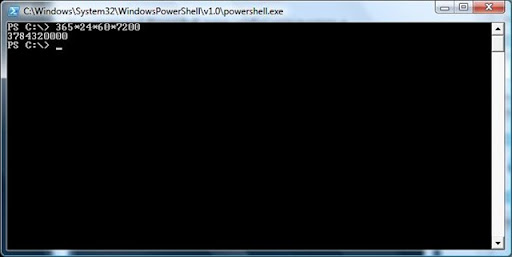
Установленный Powershell очень удобно использовать в качестве калькулятора. Просто пишете математические выражения в командной строке!
Посчитаем сколько оборотов в год, производит шпиндель 3.5'' жесткого диска при непрерывной работе в течении целого года ))
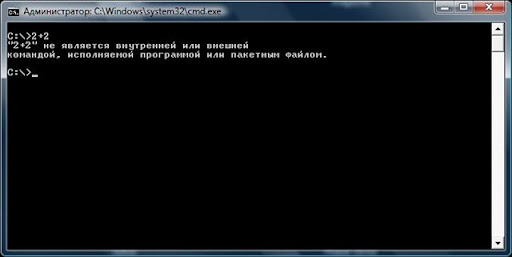
А cmd такого не позволяет...
2010-10-09
DNS запросы из Powershell.
Для выполнения DNS запросов из Powershell можно либо вызвать nslookup и пропарсить результат, либо использовать .Net классы.
PS> [System.Net.Dns]::GetHostAddresses("google.com")
Address : 854097226
AddressFamily : InterNetwork
ScopeId :
IsIPv6Multicast : False
IsIPv6LinkLocal : False
IsIPv6SiteLocal : False
IPAddressToString : 74.125.232.50
Address : 887651658
AddressFamily : InterNetwork
ScopeId :
IsIPv6Multicast : False
IsIPv6LinkLocal : False
IsIPv6SiteLocal : False
IPAddressToString : 74.125.232.52
PS> [System.Net.Dns]::GetHostbyAddress("8.8.8.8") | fl
HostName : google-public-dns-a.google.com
Aliases : {}
AddressList : {8.8.8.8}
2010-09-18
Получить список установленных патчей.
Это можно сделать с помощью команды:
wmic qfe.
Проверить наличие определенного патча тоже просто:
wmic qfe | find "KB983590"
Получить информацию удаленно:
wmic /node:server01 qfe
wmic /node:”server-01” qfe
Получить информацию удаленно, сразу с нескольких серверов. Создаем текстовый файл со списком серверов hosts.txt, далее:
wmic /node:@hosts.txt qfe
Финал. На каких серверах установлен данный патч:
wmic /node:@hosts.txt qfe | find "KB983590"
2010-04-04
Как создать файл нужного размера?
fsutil file createnew <path> <size>, где <path> --- абсолютный путь к файлу, а <size> --- размер в байтах.
fsutil file createnew c:\gig.dat 1073741824
Как удалить сервис?
Это можно сделать с помощью команды sc delete service_name. Например:
sc delete beep
sc delete alerter
2009-10-21
Переименование компьютера с помощью wmic.
Бывают случаи, когда переименовывать компьютер удобнее именно с помощью wmic. Делается это так:
WMIC ComputerSystem where Name="%computername%" call Rename Name=<name>
Надо изменить <name> на нужное вам имя.
Subscribe to:
Posts (Atom)